Olet ehkä huomannut, että ChatGPT:hen on ilmestynyt uusi osio ”Work” ja mietit mitä sillä voi tehdä? Olet oikeassa paikassa – käydään nyt läpi perusteet, miten voit käyttää sitä.
Mikä ChatGPT Work on ja miksi se on erilainen?
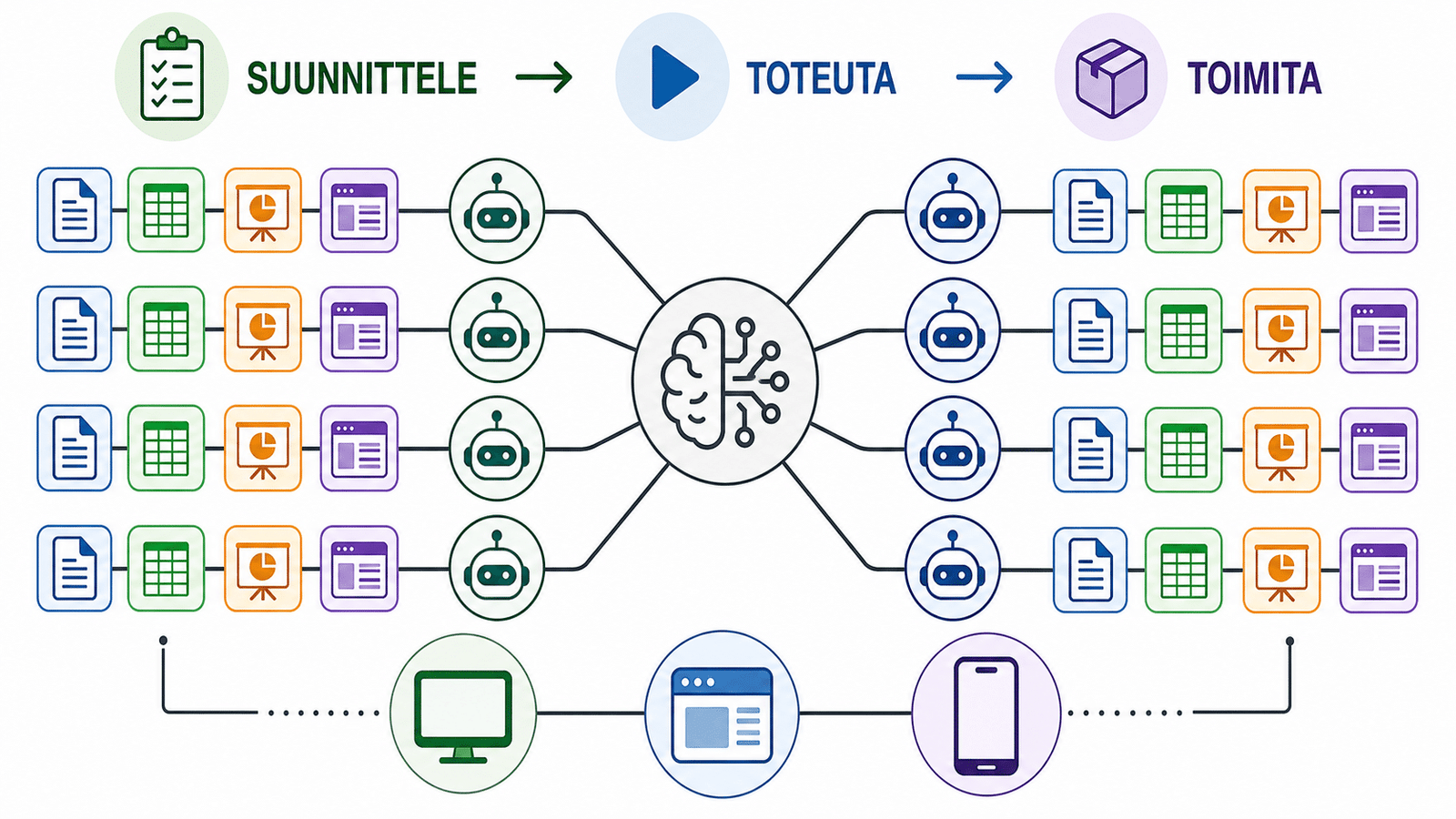
Work on ChatGPT:n tila, jossa malli suunnittelee, suorittaa ja toimittaa työn. Se voi rakentaa esityksiä, raportteja, taulukoita ja jopa julkisia sivustoja.
Work käyttää tarvittaessa aliagentteja (sub-agents), jotka jakavat tehtävän osiin ja työskentelevät rinnakkain.
- Tulos edellä: pyydä valmis tiedosto tai sivu, ei vain vastausta.
- Työkalupohjainen: Work ohjaa liitännäisiä, kuten Documents, Spreadsheets, Presentations ja Sites.
- Monialustainen: sama työ jatkuu webissä, desktopissa ja puhelimessa.
Mistä Work löytyy? Web, desktop ja mobiili
Webissä ja puhelimessa vaihdat yläreunan Chat ↔ Work -tilan välillä. Desktop-sovellus on tehokkain, koska se pääsee käsiksi (valitsemiisi) tietokoneesi tiedostoihin ja projekteihin.
Uusin desktop-sovellus sisältää Workin oletuksena; jos näet “classic”-merkinnän, asenna uusi versio OpenAI:n sivuilta.
- Web ja mobiili: Work näkyy maksullisilla suunnitelmilla, aluekohtainen saatavuus voi vaihdella.
- Desktop: Work on saatavilla kaikilla suunnitelmilla; lisäksi voit käyttää Codex-tilaa koodaukseen.
Ensiasetukset: käyttöoikeudet ja malli
Ensimmäinen pysäkki on Permissions. Aloita asetuksella Ask for approval, jolloin Work kysyy luvan ennen kuin muokkaa tiedostoja tai käyttää internetiä.
Kun luottamus kasvaa, voit sallia laajemmat oikeudet tarpeen mukaan.
- Mallin teho/effort: valitse keskitaso arjen tehtäviin, nosta “High/Extra High”, kun haluat parasta laatua esityksiin tai sivustoihin.
- Kulutusrajat: Chat ja Work kuluttavat eri pottia. Säästä Work valmiisiin tuotoksiin.
Projektit ja paikalliset tiedostot (desktop)
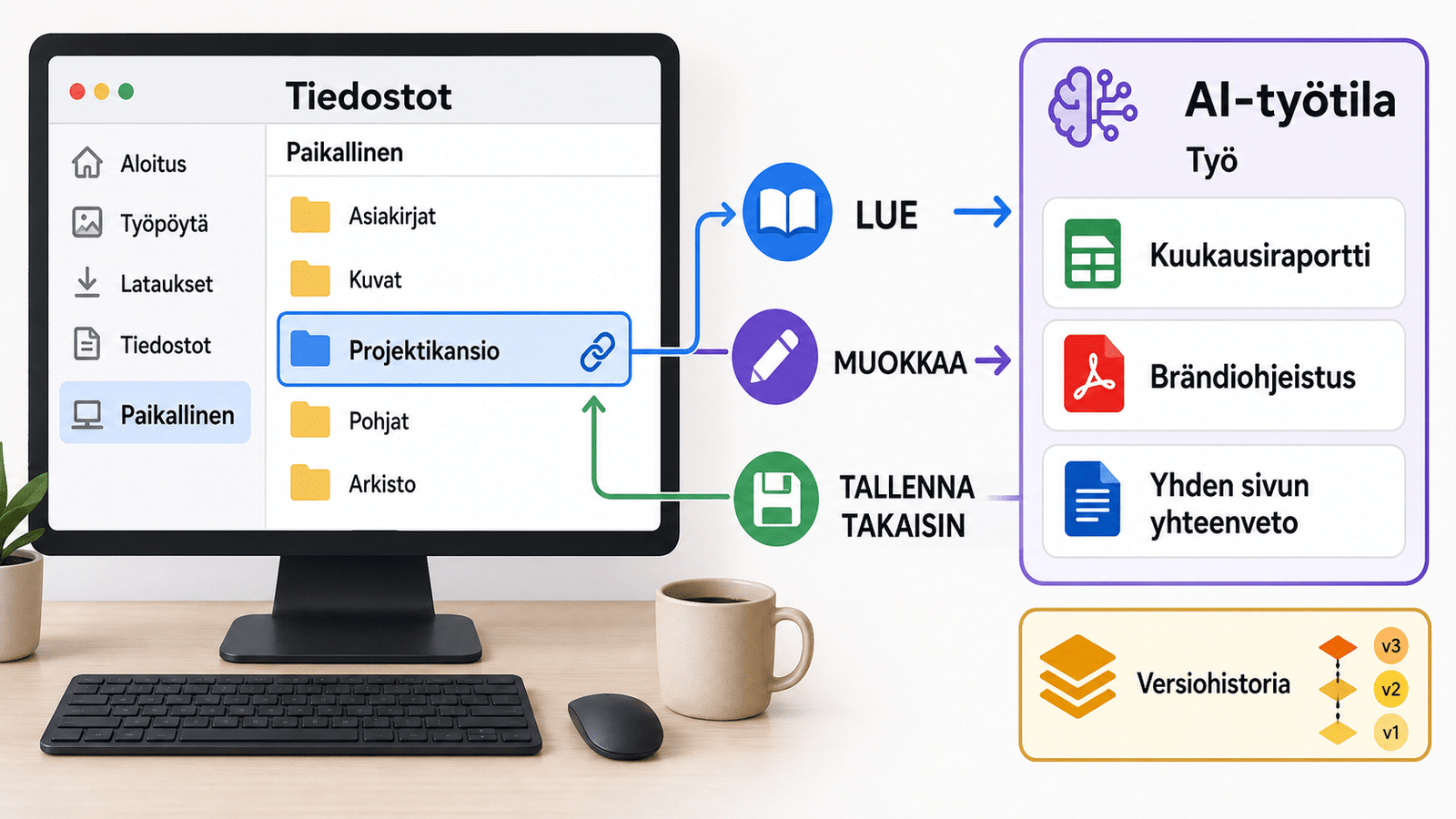
Desktopissa projekti voidaan linkittää suoraan tietokoneesi kansioon. Work lukee, muokkaa ja tallentaa tiedostoja samaan paikkaan ilman manuaalista latailua.
Tämä poistaa liitetiedostojen pyörittelyn ja pitää versiot hallinnassa.
- Esimerkki: “Käytä tämän kansion tiedostoja, analysoi myynti ja tallenna yhden sivun yhteenveto samaan kansioon.”
- Tyypillisiä lähteitä: kuukausiraportit, brändiohjeistukset, hinnastot, raakadata.
Liitännäiset: Gmail, Google Drive ja yli 1000 työkalua
Work toimii kuin työnjohtaja ja liitännäiset ovat sen työkalut. Ota käyttöön vain ne, joita tarvitset, ja osoita oikea työkalu @-maininnalla: @Google Drive, @Gmail jne.
Näin Work hakee ja tallentaa suoraan sinne, missä tiedostosi jo elävät.
- @Gmail: laadi luonnokset tulleisiin kyselyihin — sinä hyväksyt ja lähetät.
- @Google Drive: etsi ja ristiintarkista hintalistoja, brändiohjeita ja laskentataulukoita.
- Muut: GitHub, Slides/Presentations, Spreadsheets — valitse tarkoituksen mukaan.
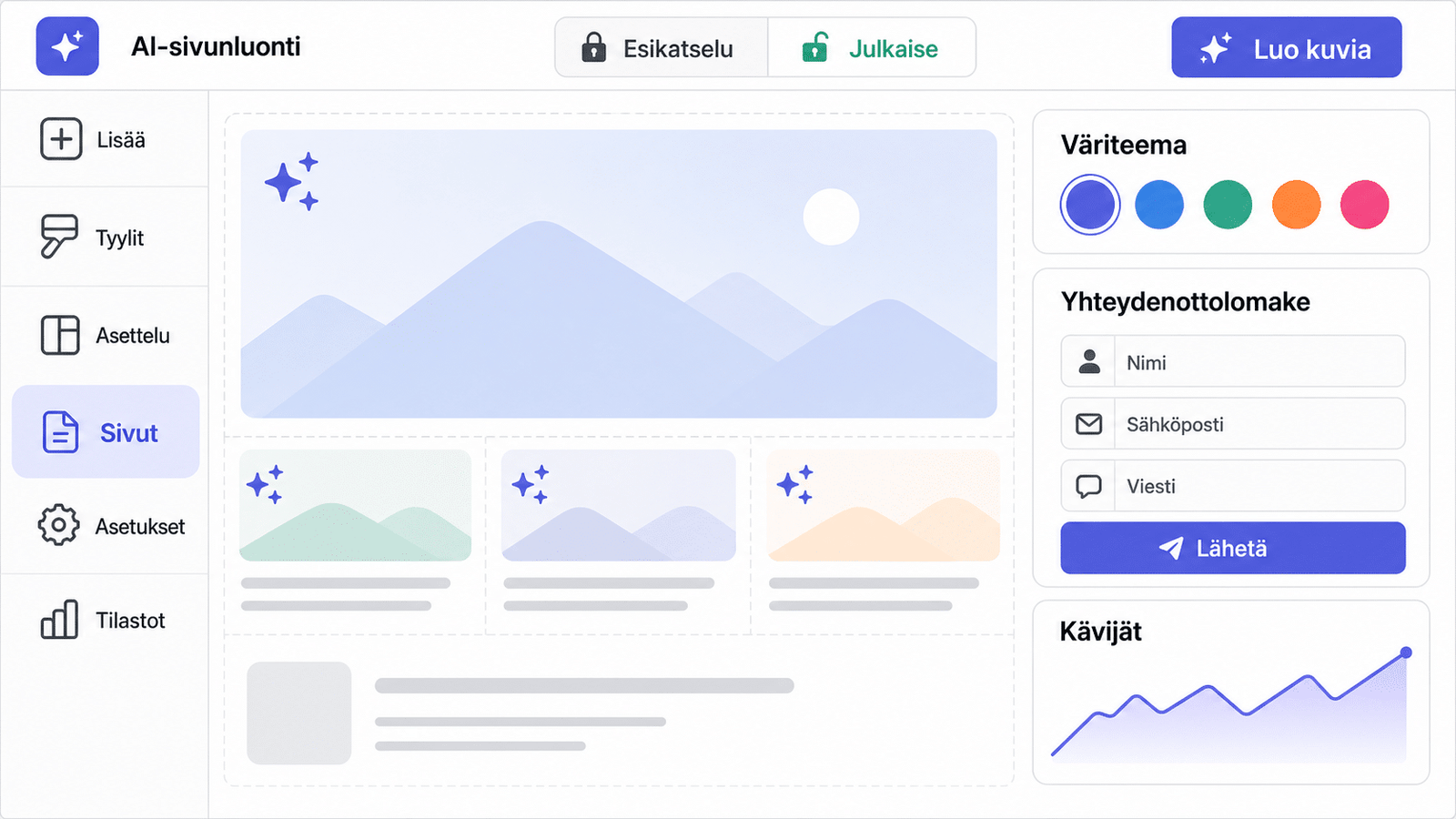
Rakenna sivusto Sites-työkalulla
Sites luo ja hostaa verkkosivuja suoraan linkillä. Kerro sisältö, tyyli ja kohderyhmä — Work suunnittelee sivun, generoi kuvat ja julkaisee.
Jos rakennat sivua, valitse Sites-työkalu ennen lähettämistä, jotta lopputulos on oikeasti verkossa.
- Yksityinen esikatselu vs. julkinen julkaisu yhdellä klikkauksella.
- Pyydä: väriteemat, kuvamaailma ja toimivat lomakkeet.
- Huomio: joidenkin alueiden saatavuus ja ominaisuudet voivat vaihdella.
Sisältötyö: dokumentit, taulukot, esitykset ja templatet
Work hoitaa työt alusta loppuun: datasta raportiksi, bullet pointit esitykseksi, raakatekstistä julkaisukelpoiseksi dokumentiksi.
Kun tyyli on kohdallaan, tallenna template ja käytä samaa ilmettä seuraavissa töissä.
- Pyydä “Draft for review” ensin — hyväksy vasta sitten lopullinen versio.
- Templatet voi jakaa tiimille liitännäisenä, jolloin kaikki tuottavat samaa laatua.
Selaus ja Computer Use: kun Work toimii puolestasi
Sisäänrakennettu selain avaa oikeat välilehdet ja tiivistää lähteet puolestasi. Pyydä esimerkiksi vertailemaan kilpailijoiden hinnoittelusivuja ja kokoamaan löydökset.
Computer Use antaa Workille kyvyn klikata ja kirjoittaa valituissa sovelluksissa luvallasi.
- Selaimessa näet mitä tutkitaan ja miten johtopäätökset syntyvät.
- Computer Use: rajaa sovellukset, joihin käyttö on sallittu; sinä päätät rajoista.
Ajasta toistuvat tehtävät
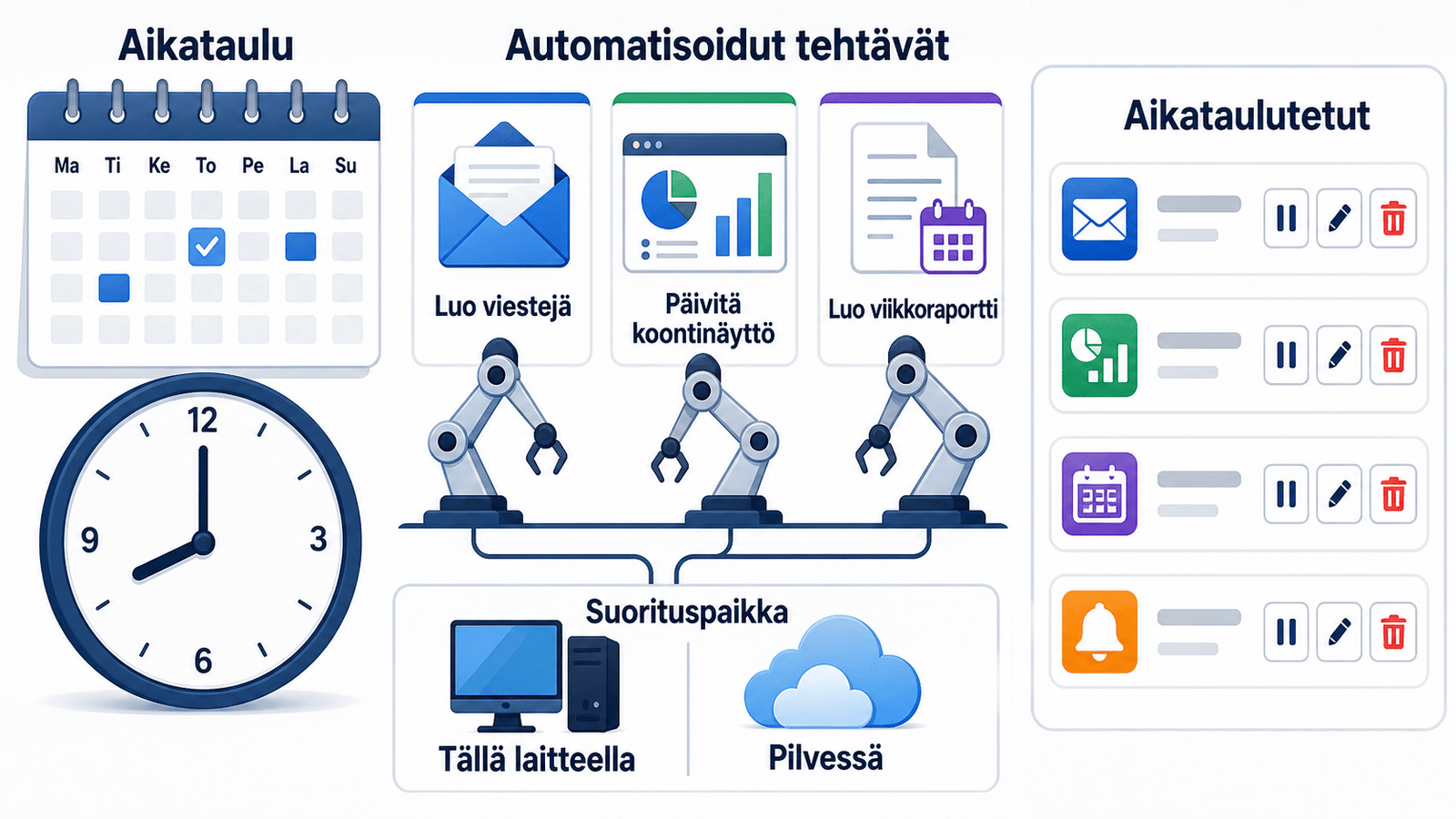
Voit pyytää Workia suorittamaan työn kellonajasta alkaen tai toistuvasti. Esimerkiksi: luonnostele vastaukset tukipyyntöihin joka aamu klo 8.
Desktopissa ajoitukset juoksevat, kun kone on päällä ja sovellus auki; pilvessä luodut ajoitukset toimivat ilman konetta.
- Hyviä kohteita: viikkoraportit, dashboardien päivitys, saapuneiden Gmail-luonnosten laatiminen.
- Ylläpito: hallitse ajoituksia Scheduled-näkymästä (pause, edit, delete).
Hyvä pyyntö = selkeä lopputulos
Avaimenasi on viestin rakenne: kuka olet → tehtävä → miltä hyvä näyttää. Tämä nopeuttaa osumatarkkuutta ja vähentää korjauskierroksia.
Lisää @-maininnoilla tarvittavat työkalut (esim. @Sites, @Google Drive) ja määritä “tallenna tähän kansioon”. Esimerkki:
- “Olen paikallinen kahvipaahtoa myyvä yrittäjä…”
- “Laadi 6 dian esitys uuden sekoituksen lanseeraukseen…”
- “Väriteema maanläheinen, selkeä hinnoittelu, CTA näkyy heti.”
Vinkkejä aloittelijalle
Pidä oikeudet tiukkoina aluksi ja laajenna asteittain. Käytä Workia lopputuloksiin, Chatia ideointiin ja nopeisiin kysymyksiin.
Tallenna onnistuneet työnkulut templateiksi, niin et aloita koskaan tyhjältä pöydältä.
- Valitse työkalu ennen lähetystä: erityisesti Sites.
- Merkitse “Draft” tarkastettaville aineistoille.
- Seuraa käyttöä: pidä raskaat tehtävät Workissa, kevyet Chatissa.
Pikaharjoitus: ensimmäinen valmis lopputulos 15 minuutissa
1) Luo desktopissa projekti ja linkitä se kansioon, jossa on brändiohje ja viimeisin myyntitaulukko. 2) Pyydä Workia tekemään yhden sivun lanseerausraportti pääkohdista.
3) Tee 6 dian esitys, käytä samaa dataa ja tallenna template. 4) Rakenna @Sites-sivusto, julkaise yksityisellä linkillä ja jaa tiimille.
- Tarkista: CTA näkyy heti, hinnoittelu on selkeä, kuvat linjassa brändin kanssa.
- Ajasta: päivitä sivun luvut viikoittain ja lähetä tiimille Slackissa.
Katso lisää ChatGPT-vinkkejä.