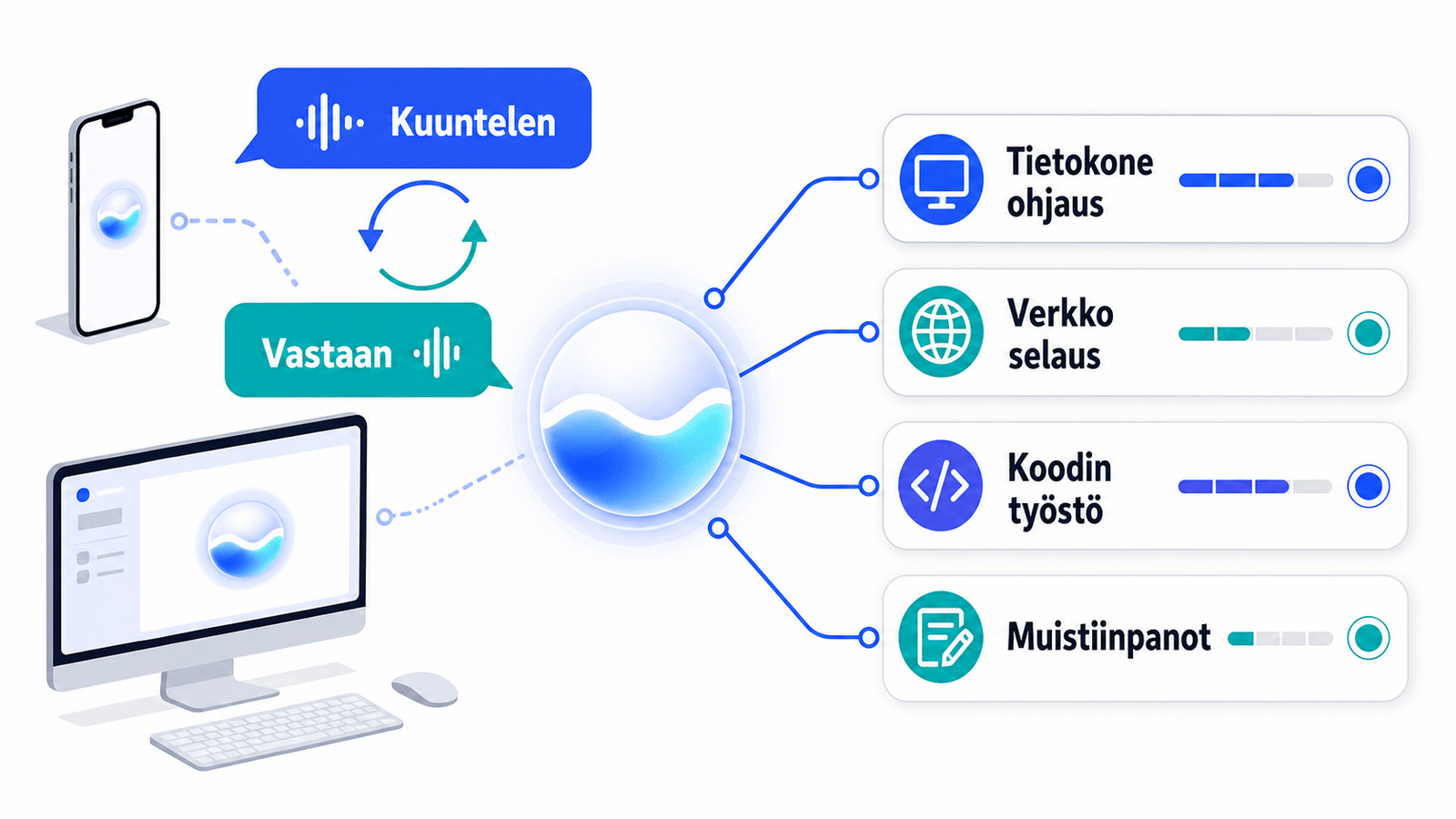
Uusi ChatGPT Voice mullisti työnkulut yhdistämällä reaaliaikaisen puheen, tietokoneen ohjauksen ja usean agentin orkestroinnin. Se ei ole pelkkä sanelua – vaan jatkuvaa, nopeasti keskeytettävissä oleva keskustelu, joka käynnistää säikeitä, käyttää työkaluja ja hoitaa tehtäviä taustalla, kun sinä pysyt flow-tilassa.
Miksi ChatGPT Voice on erilainen kuin mikään aiemmin
Voice toimii kuin henkilökohtainen orkestraattori, ei vain “yksi chatti”. Se voi luoda uusia säikeitä eri tehtäville, seurata niiden etenemistä ja valita oikean mallin tai työkalun kuhunkin vaiheeseen.
- Nopeasti keskeytettävissä oleva vuoropuhelu: sekä sinä että Voice voitte puhua ja keskeyttää toisianne luonnollisesti.
- Usean säikeen ajo rinnakkain: yksi pyyntö, monta uutta säiettä ja agenttia käyntiin.
- Laite- ja säienäkö: näkee mitä muualla tapahtuu, ei jumitu yhteen keskusteluun.
- Computer Use & Browser Use: ohjaa konettasi ja selaintasi luvan kanssa.
- Työpöytäsovellus + Work Mode + CodeX: täysi kyvykkyys yhdessä paketissa.
Aamun perusworkflow 5 minuutissa (ilman näyttöä)
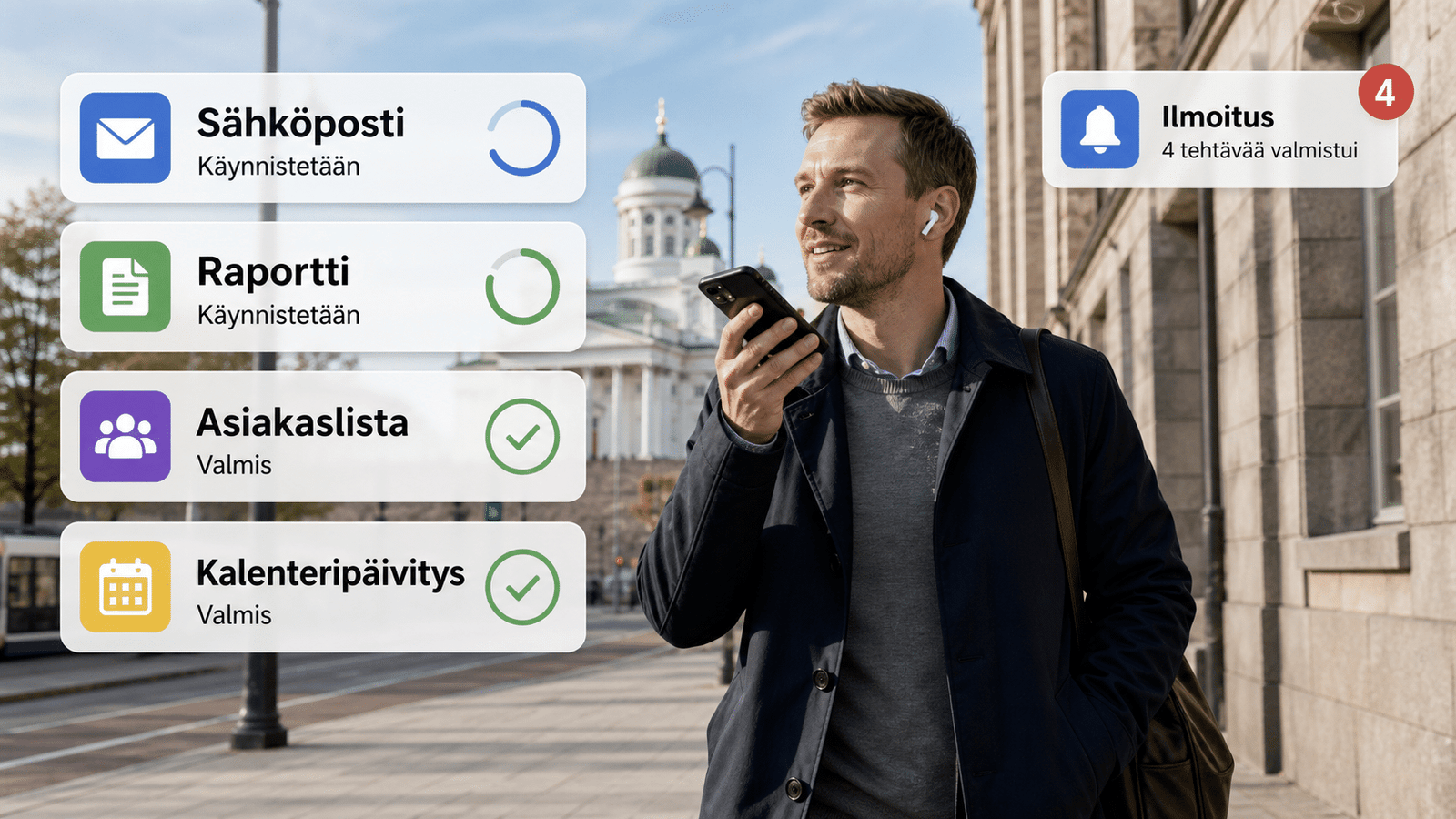
Laita AirPodit korviin, avaa ChatGPT Voice puhelimesta ja anna tilannekatsaus-komento. Voice hakee eilisen työn, suosittelee seuraavat askeleet ja spinnaa säikeet eri tehtäville.
- “Mitä teimme eilen? Missä mennään? Ehdota seuraavat stepit.”
- “Luo uusi säie jokaiseen näistä tehtävistä ja ilmoita, kun valmista.”
- Kävele – Voice hoitaa taustalla, ja kun jokin on valmis, saat ilmoituksen.
Säikeiden ja mallien orkestrointi käytännössä
Pidä Voice kevyenä keskustelukumppanina ja delegoi varsinainen työ uusiin säikeisiin. Näin saat käyttöön tehokkaammat mallit (esim. “Soul Medium” -tasoinen ajattelu, jos tililläsi saatavilla) ja säästät sekä tokeneita että aikaa.
- Käytä fraaseja: “Luo uusi säie tätä varten”, “Käytä keskitasoista ajattelua”, “Vahvista, kun säie on valmis”.
- Pidä Voice orkestroijana, joka seuraa tilannetta ja ohjaa työn oikeille agenteille.
- Hyödynnä säiekohteista kontekstia: jokainen tehtävä etenee omassa “projektissaan”.
Etäkäyttö ja laiteorkestrointi: puhelimesta tietokoneelle
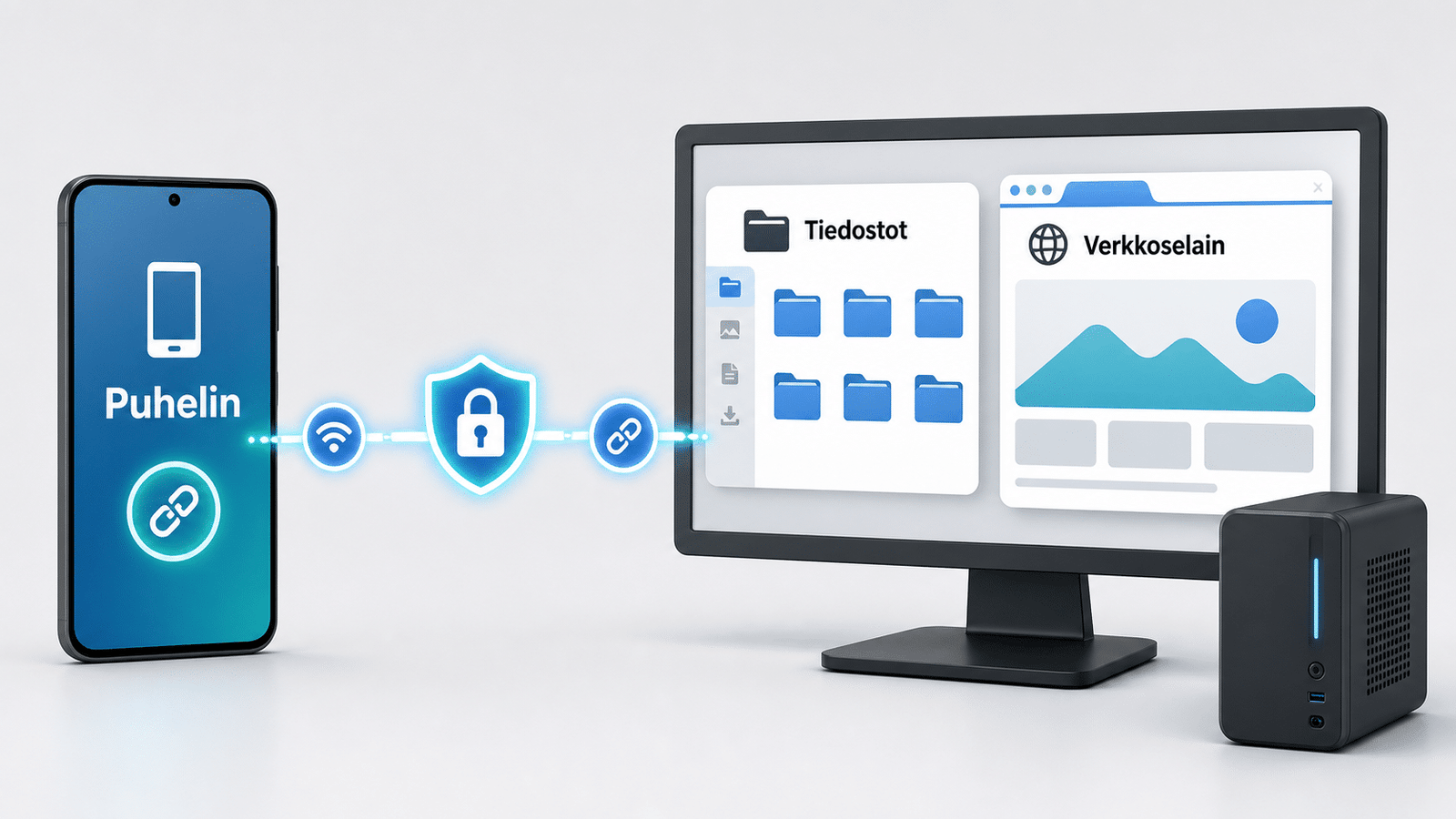
ChatGPT desktop -sovelluksen Connections-asetuksilla yhdistät puhelimen ja “24/7”-koneen (Mac/PC). Tämän jälkeen voit puhua puhelimeen ja antaa agentin hoitaa työn työpöydälläsi – tiedostojen käsittely, selaus ja automaatiot mukaan lukien.
- Always-on kone: Mac mini, Studio tai läppäri telakassa – pääasia, että se on auki ja netissä.
- Remote: puhelimen ChatGPT-appista valitset käynnissä olevan projektin ja ohjaat Voicea missä tahansa.
- Yhden paikan periaate: kaikki dokumentit ja koodi pysyvät siististi yhdellä koneella.
Computer Use vs. Browser Use – milloin kumpaakin?
Voice ei aina arvaa täydellisesti, milloin käyttää mitäkin kyvykkyyttä. Siksi ohjeista selkeästi, jotta työ tapahtuu oikeassa ympäristössä.
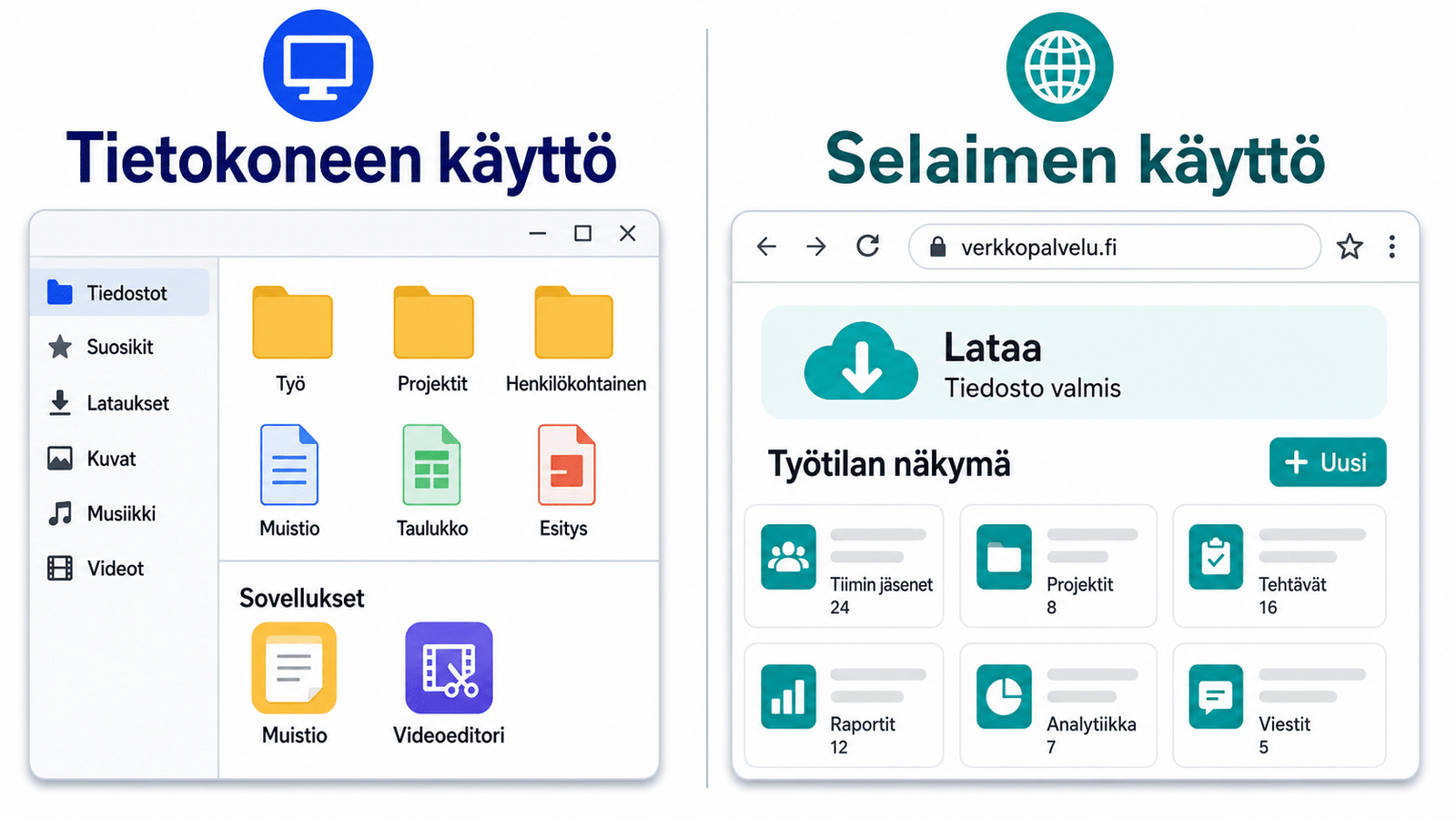
- Käytä Computer Usea, kun haluat avata/muokata paikallisia tiedostoja, luoda Apple Notes -yhteenvedon, ohjata CapCutia tai hallita Spotifyta.
- Käytä Browser Usea, kun tarvitset kirjautuneen selaimen, lataat CSV:n, hallitset SaaS-tiliäsi tai jaat linkin.
- Vakiokomento: “Käytä Computer Usea tähän” tai “Käytä Browser Usea tähän”.
Työ ilman näyttöä: paperilista + Apple Notes -yhteenveto
Kirjoita aamulla käsin post-it -lapulle 5–8 tärkeintä tehtävää. Kun lähdet kävelylle, lue ne Voicelle ja pyydä spinnaamaan säikeet. Matalampi kognitiivinen kuorma – korkeampi tuottavuus.
- Pyydä: “Luo uusi Apple Note, kirjaa kaikki päivän toimet ja avaa se koneelleni.”
- Näin saat selkeän listan siitä, mitä tehtiin, mitä jäi auki ja mitä hyväksyntää vaatii.
Edistyneet käyttöcase-esimerkit (konkreettisia, heti ajettavia)
Nämä havainnollistavat, miten Voice yhdistää säikeet, työkalut ja koneohjauksen arjen tehtäviin. Ideat ovat sovellettavissa eri toimialoille.
- Matkasuunnitelma Navanissa: hae viime viikon säikeestä reittivaihtoehdot, päivitä hinnat ja avaa varaus selaimessa viimeistelyä varten (ilman ostoa).
- Uutiskirjeen tilastot Beehiivistä: kysy luvut Zapier MCP:n kautta, kun suoraa liitosta ei ole. Yhdistä Gmailiin ja Google Kalenteriin “8:00 briefing” -ajastuksella.
- Tiedostonhaku ja editointi: “Etsi ja avaa ‘Q3-raportti.xlsx’ työpöydältäni, tee välilehti ‘Tiivistelmä’ ja lisää KPI-grafiikka.”
- Ruudulta oppiminen: “Mitä näet ruudullani? Näytä, miten CapCutissa lisätään filtteri koko klipille.”
- Kuva- ja videotuotanto Higgsfield MCP:llä: luo kaksi videota rinnakkain ja rakenna niistä Browser Usella “scroll-jakoinen” tuotesivu.
- Asiakastyö B2B-myyntiin: avaa Chrome, kerää 30 liidiä ICP-kriteereillä, tee taulukko, laadi 5 personoitua avausviestiä Slackiin hyväksyttäväksi.
Tehokkuus työpöydällä: Activity View, ambient-ääni ja “kysy enemmän kuin käske”
Desktop-sovelluksen Activity/Alerts-näkymä niputtaa viimeisimmät säietapahtumat kuin inboxiin. Näet heti, mikä odottaa hyväksyntää – ei enää eksymistä säielistaan.
- Aina päällä: käynnistä Voice heti aamulla. Sano ääneen ideat – se aloittaa työn välittömästi.
- Ambient-AI: pidä mikrofoni valmiina ja puhu, kun muistat tehtävän; agentti hoitaa taustalla.
- Kysy enemmän kuin komennat: “Mitä suosittelet seuraavaksi?” keventää ajattelua ja tuottaa usein parempia ideoita.
Asennus, käyttöoikeudet ja fiksut rajat
Kun otat käyttöön Computer/Browser Usen, hyväksy vain tarpeelliset käyttöoikeudet ja tarkista, mitä ikkunoita agentti saa nähdä. Pidä työ ja henkilökohtaiset profiilit erillään, jos mahdollista.
- Yksi kone totuutena: pidä projektit yhdessä paikassa (desktop), etäile muilta laitteilta.
- Testaa turvallisesti: aloita ei-kriittisillä tehtävillä (esim. tiedostoselailu, muistiinpanojen luonti) ennen automaatioketjuja.
- Mobiili/web vs. desktop: täysi kyvykkyys löytyy desktopista; puhelimella/verkossa ääni toimii, mutta osa ohjauksesta vaatii työpöytää.